
IPTV hapert: het is de meest gehoorde klacht over internettelevisie, en tegelijk een van de makkelijkst op te lossen. Je ziet een draaiend wieltje, het beeld bevriest even, of het geluid loopt door terwijl het beeld stilstaat. Bijna altijd zit de oorzaak tussen je modem en je scherm, niet bij de server.
In dit artikel lees je hoe je de oorzaak snel vindt, en krijg je negen oplossingen, te beginnen met die van tien seconden.
Waarom IPTV hapert
Een IPTV-app houdt een kleine voorraad video bij, de buffer. Zolang de data sneller binnenkomt dan het beeld afspeelt, merk je niets. Komt de data te traag binnen, dan raakt de voorraad leeg en moet de app wachten: dat is bufferen.
De data kan om vier redenen te traag binnenkomen:
- Zwakke wifi tussen router en toestel. Veruit de vaakste oorzaak.
- Een drukke verbinding: andere toestellen die tegelijk downloaden, uploaden of streamen.
- Een traag of overbelast toestel: een oude stick, een vol geheugen of een app die al dagen openstaat.
- Een routeprobleem op het internet tussen je operator en de server, vaak 's avonds.
Vind de oorzaak in twee minuten
- Doe een snelheidstest op het toestel zelf, bijvoorbeeld met fast.com in de browser of een snelheidstest-app. Vergelijk met 25 Mbps voor HD en 50 Mbps voor 4K.
- Open dezelfde zender op je gsm, dicht bij de router. Loopt het daar vlot, dan is de wifi naar de tv het probleem.
- Probeer een andere zender en een film. Hapert alleen één zender, dan is die stream misschien druk; hapert alles, dan zit de oorzaak thuis.
Negen oplossingen als IPTV hapert
1. Herstart de app en het toestel
Het klinkt te simpel, maar streamingsticks schakelen zelden volledig uit. Een volledige herstart (tien seconden uit het stopcontact) maakt het geheugen leeg en lost verrassend veel gevallen op.
2. Verlaag de kwaliteit
Veel zenders bestaan in meerdere kwaliteiten. Hapert de 4K-versie, dan speelt de Full HD-versie meestal perfect. Op een tv van 55 inch is het verschil kleiner dan je denkt.
3. Gebruik een netwerkkabel
De meest doeltreffende oplossing. Een kabel tussen router en tv, box of Android TV-speler haalt de wifi uit de vergelijking. Voor een Fire TV Stick kost een ethernetadapter weinig.
4. Verbeter de wifi
Lukt een kabel niet, zet de router dan centraler en hoger, weg van het tv-meubel en metalen voorwerpen. Gebruik het 5 GHz-netwerk voor de tv. In grotere woningen brengen een mesh-systeem of powerline-adapters het signaal dichter bij het scherm.
5. Pauzeer ander zwaar verkeer
Spelconsoles, computerupdates en cloudback-ups kunnen een tijdlang de hele verbinding innemen. Pauzeer ze tijdens een wedstrijd, of plan ze 's nachts.
6. Wis de cache van de app
Op Android TV en Fire TV ga je naar Instellingen › Apps › je IPTV-app › Cache wissen. Wis niet de gegevens, anders moet je opnieuw inloggen. In IPTV instellen zie je waar je loginvelden staan als dat toch nodig is.
7. Pas de spelerinstellingen aan
Apps zoals IPTV Smarters Pro en TiviMate laten je kiezen tussen verschillende videospelers en buffergroottes. Een andere speler of een grotere buffer helpt vaak op oudere toestellen. De pagina IPTV apps legt de belangrijkste opties per app uit.
8. Verander de DNS-server
De DNS is het adresboek van het internet. Die van je operator is 's avonds soms traag. Een publieke DNS zoals Cloudflare 1.1.1.1 in je router of toestel kan het starten van streams versnellen.
9. Vervang een oud toestel
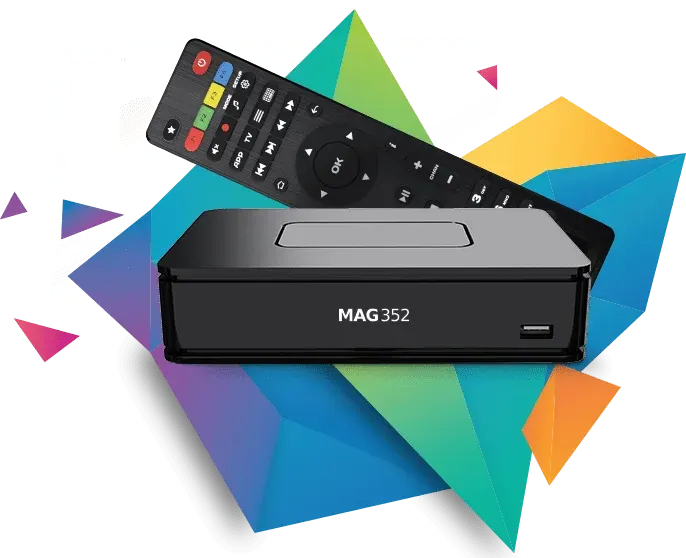
Een stick van vijf jaar oud is niet gemaakt voor de 4K-streams van vandaag. Hapert IPTV alleen op één toestel en werkt de rest prima, dan is een nieuwere Fire TV Stick 4K of Android TV-speler een zinvolle upgrade. Vergelijk ze bij IPTV toestellen.
En een VPN?
Een VPN stuurt je verkeer via een andere server. Soms omzeilt dat een trage route van je operator en vermindert het haperingen; soms is het een omweg die alles erger maakt. Probeer het pas na de oplossingen hierboven, met een server dicht bij België.
Snelle checklist voor een grote wedstrijd
- Toestel 's middags herstart.
- Kabel aangesloten, of 5 GHz-wifi met een goed signaal.
- Downloads en updates gepauzeerd.
- Wedstrijd vijf minuten voor de aftrap geopend, met een Full HD-reserve in gedachten.
Meer tips voor matchavonden vind je op de pagina IPTV sport.
Contact
Hapert het nog? We helpen op WhatsApp
Heb je deze stappen geprobeerd en bevriest het beeld nog steeds, stuur ons dan een bericht met je toestel, je app en het resultaat van een snelheidstest op dat toestel. We bekijken het samen met jou en passen zo nodig de streaminstellingen aan onze kant aan.
IPTV bevriest of IPTV hapert: het verschil
Niet elk beeldprobleem is hetzelfde, en de juiste oplossing als IPTV hapert hangt af van wat je ziet.
- IPTV bevriest: het beeld staat een paar seconden helemaal stil, vaak met een draaiend wieltje. Dat is klassieke IPTV buffering: de data komt niet snel genoeg binnen. Begin met oplossingen 2, 3 en 4.
- Het beeld schokt: het beeld beweegt maar hapert, alsof er beelden ontbreken. Dat wijst vaak op een toestel dat te traag is om de stream te verwerken. Probeer oplossingen 1, 7 en 9.
- IPTV laadt traag voor een zender start: meestal een DNS- of routeprobleem. Oplossing 8 is dan het meest waarschijnlijk.
- Geluid zonder beeld of beeld zonder geluid: zelden een bufferprobleem. Kies een andere videospeler in de app-instellingen.
IPTV hapert op wifi: van dichterbij bekeken
Omdat wifi de grootste reden is waarom IPTV hapert, verdient het wat meer aandacht. Een wifisignaal verliest kracht bij elke muur, zeker bij beton en muren met leidingen of radiatoren. Een tv in een kast, achter een soundbar of tegen een buitenmuur krijgt vaak maar de helft van het signaal dat een gsm midden in de kamer ontvangt.
In de netwerkinstellingen van de meeste tv's en sticks zie je de signaalsterkte. Staan er maar één of twee streepjes, dan hapert IPTV bijna zeker op drukke momenten. De router een meter verplaatsen of een mesh-punt in de woonkamer kan alles veranderen.
De 2,4 GHz-band reikt verder maar is trager en druk bezet door de buren. De 5 GHz-band is sneller maar zwakker door muren. Voor een tv in dezelfde kamer als de router is 5 GHz de beste keuze; voor een tv twee kamers verder is een kabel of powerline-adapter betrouwbaarder dan beide banden.
Ligt het soms aan de server?
Soms wel, en daar zijn we graag eerlijk over. Tijdens heel grote evenementen kan één stream druk zijn. Andere zenders spelen dan normaal terwijl die ene hapert. De snelste oplossing is overschakelen naar een andere kwaliteit van dezelfde zender. Merk je dat, laat het ons weten op WhatsApp: zo kunnen we de belasting beter verdelen.
Hapert IPTV tegelijk op elke zender en in elke kwaliteit, dan is de oorzaak bijna altijd lokaal. Dat is goed nieuws: lokale oorzaken los je zelf in een paar minuten op.
Voorkomen dat IPTV hapert
De beste hapering is die welke nooit gebeurt. Kies bij een nieuw toestel er een met netwerkpoort of met ondersteuning voor een ethernetadapter. Zet het zo mogelijk dicht bij de router. Hou de app up-to-date en herstart het toestel één keer per week. Met die gewoontes denken de meeste gezinnen nooit meer na over een beeld dat hapert.
Vragen
Veelgestelde vragen
Waarom hapert IPTV alleen ’s avonds?
’s Avonds gebruiken meer mensen het internet, zowel bij jou thuis als in je buurt. Een kabel, een lagere kwaliteit en een andere DNS helpen meestal.
Is mijn internet snel genoeg voor IPTV?
Meet op het toestel zelf. Ongeveer 25 Mbps voor HD en 50 Mbps voor 4K per scherm geven een comfortabele marge.
Helpt een netwerkkabel echt?
Ja. Het is de meest doeltreffende oplossing tegen haperingen, omdat storingen van de wifi volledig wegvallen.
Moet ik een VPN gebruiken tegen haperingen?
Alleen als laatste test. Een VPN kan helpen als je operator een trage route heeft, maar kan het ook vertragen.